Op deze pagina vind je geschreven Kaltura instructies.
Mocht je niet vinden waar je naar op zoek bent, neem dan contact met ons op via streamingmedia-icts@uva.nl.
KALTURA
Wat is Kaltura?
Waar kan ik Kaltura vinden?
MEDIA BEHEREN
Hoe beheer ik mijn media?
Klik Mijn Media in de bovenste navigatiebalk op video.uva.nl of navigeer naar My Media in het Canvas menu. 
Zodra je in Mijn Media bent, zijn er verschillende mogelijkheden om je media te beheren:
- Zoeken > Met de zoekfunctie kun je niet alleen zoeken op de titel en beschrijving van je media, maar ook op de metadata (tags, hoofdstukken, slides, ondertiteling, enz.). Je kunt de zoekfunctie ook combineren met sorteren en filteren.
- Mappen > Organiseer je video’s in mappen.
- Sorteren & Filteren > In het linkerdeelvenster kun je je video’s filteren en sorteren met behulp van diverse filters.
- Aanmaken > Onder de knop Aanmaken vind je verschillende manieren om nieuwe media aan je bibliotheek toe te voegen. Je kunt een nieuwe video uploaden, een nieuwe video opnemen, een quiz of een interactieve video maken, verschillende media aan elkaar plakken, een YouTube-video koppelen of een kanaal of afspeellijst aanmaken.
- Acties > Via het menu met de drie puntjes kun je je media bewerken, publiceren of de statistieken bekijken. Als er meerdere media zijn geselecteerd, kun je je acties in bulk uitvoeren.
- Publicatiestatus Privé > Nieuw geüpload of opgenomen materiaal is standaard ingesteld op Privé, wat betekent dat alleen mensen met specifieke toegangsrechten tot deze video deze kunnen zien in hun Mijn media-gedeelte.
- Publicatiestatus Unlisted > Media met de status Unlisted kunnen worden bekeken door iedereen die de link naar deze media heeft.
- Publicatiestatus Gepubliceerd > Zodra het mediabestand is geüpload naar een cursus of een kanaal, wordt de status weergegeven als Gepubliceerd. Zolang het mediabestand gepubliceerd is, kan het niet worden verwijderd uit je Mijn media-verzameling.
Hoe kan ik anderen rechten geven om mijn media te bekijken, te publiceren of te bewerken?
Er zijn drie manieren om met anderen samen te werken aan je media:
| Co-editor | Co-uitgever | Co-kijker |
Co-editors kunnen geen media verwijderen of nieuwe medewerkers toevoegen. |
Als je co-uitgever bent gemaakt, krijg je geen extra publicatierechten. Gebruikers kunnen alleen publiceren op locaties waar ze al toegang tot hebben.
|
|
- Ga naar Mijn Media.
- Selecteer één of meerdere video's.
- Ga naar Mer acties > Medewerker toevoegen/verwijderen.
- Selecteer Medewerker toevoegen.
- Zoek de persoon die je toe wil voegen.
- Kies of ze co-kijker, co-uitgever of co-editor moeten worden.
- Klik Toevoegen en de medewerkers zijn toegevoegd.
Een andere manier om medewerkers toe te voegen en te zien wie er al als medewerker aan je media is toegevoegd:
- Klik op de media.
- Selecteer de drie puntjes onder de media
- Klik Bewerken.
- Ga naar Rollen en machtigingen
- Onder Rollen en machtigingen vind je een overzicht van alle medewerkers.
- Om medewerkers toe te voegen, klik op +Gebruikers toevoegen > Medewerkers.
Hoe maak ik iemand anders eigenaar van mijn media?
- Ga naar Mijn Media.
- Kies één of meer mediabestanden die je naar iemand anders wil overzetten.
- Klik op Meer acties.
- Klik op Eigendom overdagen
- Vind de gebruiker naar wie je de media wil overzetten.
Als je een gebruiker niet kunt vinden, heeft deze nog niet ingelogd bij video.uva.nl of My Media in Canvas. Kaltura herkent deze gebruiker daarom niet. Zodra de gebruiker een keer heeft ingelogd, kun je deze wel vinden. - Als je zelf een medewerker van de video wil worden, selecteer dan Van mezelf een medewerker maken.
- Selecteer Eigendom overdragen en de media wordt overgezet naar de nieuwe eigenaar.
Terug naar boven
Hoe download ik mijn media?
- Ga naar de media die je wil downloaden.
- Klik op de drie puntjes onder de media en kies Bewerken.
- Ga naar het tabblad Middelen.
- Activeer Downloadmachtigingen eindgebruiker.
- Ga terug naar je media pagina.
- Klik op de drie puntjes onder je media en selecteer Download > Original.
Terug naar boven
Hoe verwijder ik mijn video?
- Ga naar de media die je wil verwijderen.
- Klik op de drie puntjes onder de media en selecteer Verwijderen.
- Klik nogmaals Verwijderen in het popup venster.
- Je media wordt verplaatst naar de prullenbak en wordt automatisch verwijderd na 30 dagen.
Mediabestanden kun je terughalen vanuit de prullenbak, of je kunt ze handmatig definitief verwijderen:
- Navigeer rechtsboven naar je profiel en selecteer Mijn Prullenbak.
- Verwijder alle items in de prullenbak in één keer of herstel de verwijderde media per item:
Hoe vervang ik mijn media voor een ander bestand?
- Ga naar de media die je wil vervangen.
- Selecteer de drie puntjes onder je media en klik Bewerken.
- Ga naar het Middelen tabblad en upload je nieuwe bestand onder Media vervangen.
Hoe lees ik de statistieken van mijn media?
Je kunt statistieken inzien van bestanden waar je de eigenaar of een co-editor van bent.
- Ga naar Mijn Media.
- Klik op de drie puntjes naast je media en kies Analyse.
Er wordt een pagina met statistieken geladen, waarop je de volgende informatie kan vinden:
OVERZICHTSDASHBOARD
- Datumfilter - Standaard worden de statistieken van de afgelopen 30 dagen weergegeven. Je kunt dit aanpassen naar elke gewenste periode.
- Spelersindrukken - Een spelersindruk wordt geteld elke keer als een player op een pagina wordt geladen.
- Afgespeeld - Een afspeelbeurt wordt geteld wanneer een gebruiker op de afspeelknop drukt om een video te bekijken.
- Unieke bezoekers - Aantal unieke gebruikers die een actieve kijkactie hebben uitgevoerd. Let op: spelersindrukken worden niet als kijkactie geteld.
- Minuten weergegeven - Totaal aantal minuten dat de video door de kijkers is afgespeeld, gebaseerd op kartielmeetpunten.
- Gem. Voltooiingssnelheid - Gemiddeld percentage van voltooiing over alle afspeelbeurten. Voorbeeld: als een gebruiker de eerste keer 20% van de video heeft bekeken en de tweede keer 80% van de video, is de berekening (20 + 80) / 2 afspeelbeurten = 50% gemiddeld voltooiingspercentage.
WEERGAVEN
In dit gedeelte kun je zien hoeveel keer de media is bekeken gedurende de looptijd, welke delen van de video de meeste belangstelling hebben gewekt en op welk moment je je publiek bent kwijtgeraakt.
VIDEOPRESTATIES OVER DE TIJD
Om prestatietrends in de loop van de tijd te bekijken, kun je onderstaande grafiek gebruiken om de belangrijkste statistieken te bekijken:
- Spelersindrukken - Een spelersindruk wordt geteld elke keer als een player op een pagina wordt geladen.
- Afgespeeld - Een afspeelbeurt wordt geteld wanneer een gebruiker op de afspeelknop drukt om een video te bekijken.
- Unieke bezoekers - Aantal unieke gebruikers die een actieve kijkactie hebben uitgevoerd. Let op: spelersindrukken worden niet als kijkactie geteld.
- Minuten weergegeven - Totaal aantal minuten dat de video door de kijkers is afgespeeld, gebaseerd op kartielmeetpunten.
- Gem. Voltooiingssnelheid - Gemiddeld percentage van voltooiing over alle afspeelbeurten. Voorbeeld: als een gebruiker de eerste keer 20% van de video heeft bekeken en de tweede keer 80% van de video, is de berekening (20 + 80) / 2 afspeelbeurten = 50% gemiddeld voltooiingspercentage.
Je kunt de gegevens voor elke statistiek per dag of per maand bekijken. Beweeg de muisaanwijzer over een willekeurig punt in de grafiek om de gedetailleerde gegevens te bekijken.
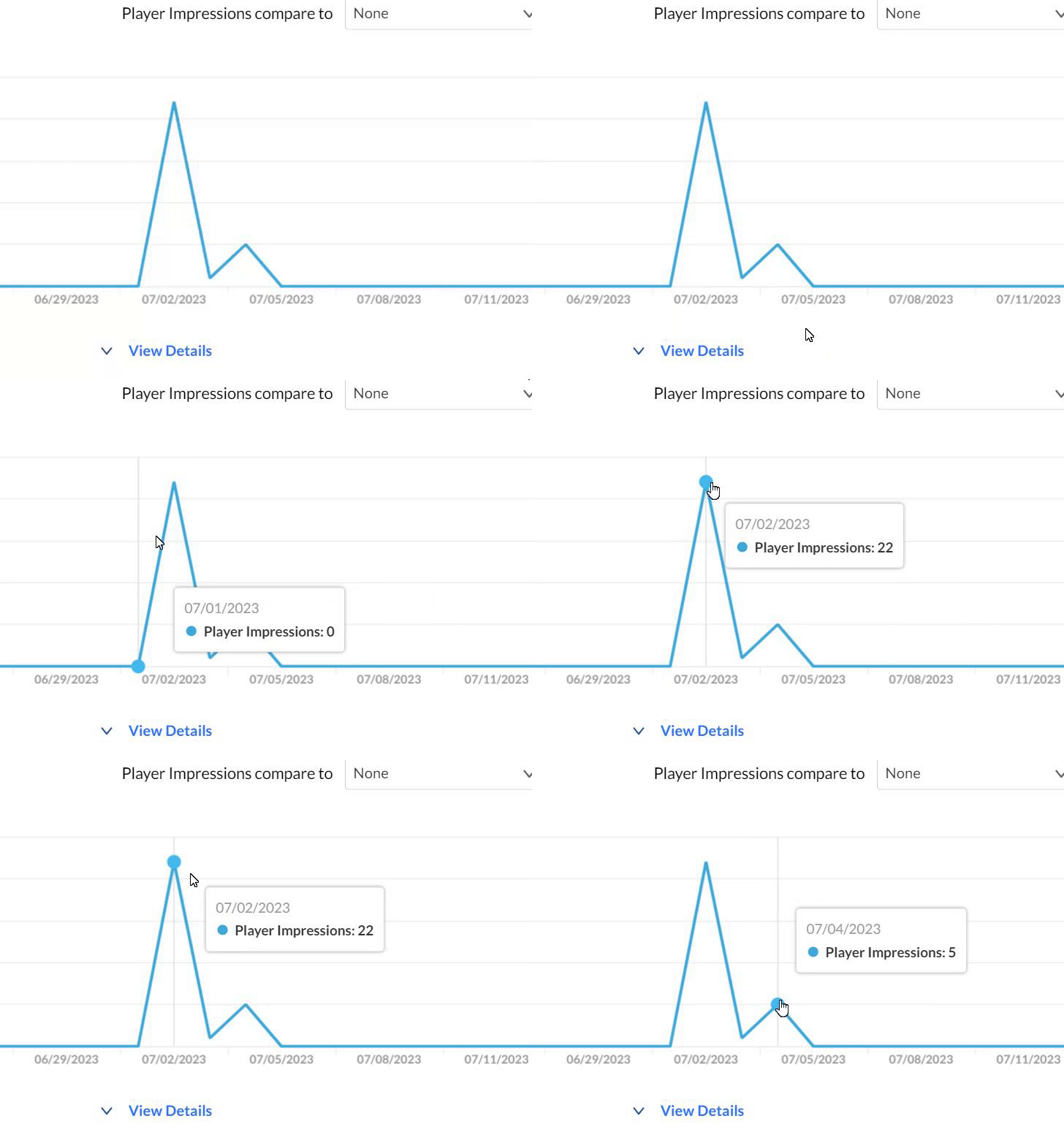
Je kunt ook een vergelijking maken met een andere waarde door een andere waarde uit de keuzelijst te selecteren.
Gebruik de datumkiezer en het filterpaneel bovenaan het dashboard om de periode te wijzigen of de gegevens te filteren. Je kunt ook gegevens uit verschillende periodes met elkaar vergelijken.
VIDEO-PRESTATIESTATISTIEKEN
Klik onderaan de grafiek op Details weergeven om een tabel met alle statistieken voor de betreffende periode weer te geven.
BETROKKENHEIDS-TRECHTER
De betrokkenheids-trechter toont het traject dat de kijker aflegt, vanaf het moment dat hij de video ontdekt tot het moment dat hij de video volledig heeft bekeken.
De volgende statistieken worden weergegeven in de trechter:
- Spelersindrukken
- Afgespeeld
- Indrukken die hebben geleidt tot <x%> doorspeelpercentage - Je kunt zelf het percentage selecteren.
TOPLANDEN
Het paneel Toplanden geeft een ranglijst weer van de geografische spreiding op basis van het aantal afspeelbeurten.
De heatmap toont de landen. Hoe donkerder blauwe, hoe meer afspeelbeurten dat land heeft. De tabel rangschikt de landen op basis van het aantal afspeelbeurten en toont de verdeling van de spelersindrukken ten opzichte van het totale aantal spelersindrukken. Je kunt inzoomen op een regio door een land op de kaart of in de tabel te selecteren. Selecteer een regio om in te zoomen op steden.
OVERZICHT VAN APPARATEN
Hier zie je hoe het gebruik van de verschillende apparaten zich verdeelt per spelersindruk, en op welk apparaat de kijkers de media hebben bekeken.
TOPDOMEINEN
Voor elk domein zijn de volgende statistieken beschikbaar:
- Spelersindrukken - Een spelersindruk wordt geteld elke keer als een player op een pagina wordt geladen.
- Spel-indruk Ratio - Aantal weergaven gedeeld door het aantal vertoningen.
- Afgespeeld - Een afspeelbeurt wordt geteld wanneer een gebruiker op de afspeelknop drukt om een video te bekijken.
- Speelt verdeling af - Het aantal weergaven gedeeld door het totale aantal weergaven in de geselecteerde periode.
- Minutes Viewed -Totaal aantal minuten dat de video door de kijkers is afgespeeld, gebaseerd op kartielmeetpunten.
- Gem. Voltooiingssnelheid - Gemiddeld percentage van voltooiing over alle afspeelbeurten. Voorbeeld: als een gebruiker de eerste keer 20% van de video heeft bekeken en de tweede keer 80% van de video, is de berekening (20 + 80) / 2 afspeelbeurten = 50% gemiddeld voltooiingspercentage.
SPECIFIEKE DOMEINEN
Je kunt ook inzoomen op een specifiek domein om alle URL’s onder dat domein te bekijken, evenals dezelfde statistieken in een meer gedetailleerd overzicht. Je kunt de gegevens voor elke statistiek per dag of per maand bekijken. Beweeg je muis over een willekeurig punt in de grafiek om de gedetailleerde gegevens te bekijken. Klik op de titel van de statistiek in de tabel om de tabel op basis van deze statistiek te sorteren.
Ga naar de volgende pagina voor meer informatie over de termen en definities van Kaltura statistieken: Kaltura Analytics Terminology.
MEDIA TOEVOEGEN
Hoe upload ik media vanaf mijn apparaat?
- Klik rechtsboven op + Aanmaken en selecteer Uploaden.
- Selecteer het bestand dat je wil uploaden via Selecteer bestanden, of sleep je bestanden naar het venster met de stippellijn.
Het is ook mogelijk om meerdere bestanden tegelijk te uploaden. - Terwijl je bestanden worden geüpload, kun je de metadata van je video bewerken of de video publiceren door op Privé te klikken, of op Bewerken om je metadata aan te passen.
- Het kan even duren voordat de media is geupload. Als het een video is, duurt het ongeveer 2 tot 3 keer de lengte van de video.
Hoe upload ik een 360 video?
- Upload je video zoals gebruikelijk en ga naar de pagina van je media.
- Ga onder je media naar de drie puntjes en klik Bewerken.
- Voeg bij Tags het label 360 toe en klik Opslaan. Hierna zal de video zichtbaar zijn als 360 video.
MEDIA OPNEMEN
Hoe installeer ik Kaltura Capture?
Als je een door de UvA beheerd apparaat hebt, ga dan naar het Software Center op je apparaat en download Kaltura Capture vanaf hier.
Nadat de installatie is voltooid, kun je Kaltura Capture starten zoals beschreven in Hoe neem ik een video op met Kaltura Capture?
Als je geen apparaat hebt dat door de UvA beheerd wordt, volg dan onderstaande instructies.
- Klik rechtsboven op + Aanmaken en selecteer and select Opnemen.
- Klik Download voor Windows of Download voor Mac afhankelijk van het apparaat waarop je werkt.
- Dubbelklik op het gedownloade bestand en volg de stappen in de installatiewizard.
- Zodra alle stappen zijn voltooid kun je Kaltura Capture starten zoals beschreven in Hoe neem ik een video op met Kaltura Capture?
Hoe neem ik een video op met Kaltura Capture?
Voordat je Kaltura Capture kunt gebruiken, moet je de software op je apparaat installeren. Kijk voor instructies bij Hoe installeer ik Kaltura Capture?.
- Klik +Aanmaken op video.uva.nl of in My Media in Canvas.
- Klik Opnemen en de Kaltura Capture app start automatisch op.
- Nadat de app is gestart, heb je verschillende mogelijkheden om een opname te maken:
-
- Scherm selectie. Als je meerdere schermen hebt, kun je bij (4) de verschillende schermen selecteren. Je kunt de schermopname ook uitschakelen door op het monitorpictogram te klikken.
- Camera/scherm selecteren. Bij (4) kun je een specifieke camera selecteren. Bij (2) kun je er ook voor kiezen om een extra scherm op te nemen in plaats van een camera. Schakel de opname van de camera uit door op het camerapictogram te klikken.
- Microfoon selection
- Uitklapmenu voor het selecteren van verschillende schermen, camera's of microfoons.
- Opnemen in volledig scherm.
- Alleen een geselecteerd gebied opnemen.
- Opnameknop.
- Beheer je media en geavanceerde instellingen.
-
- Klik op de rode knop om je opname te starten.
- Er begint een aftelling van 3 seconden, waarna de opname van start gaat;
- Opname stoppen.
Je kunt ook de sneltoets ⌘/Ctrl + Shift + S gebruiken. - Opname pauzeren/hervatten.
Je kunt ook de sneltoets ⌘/Ctrl + Shift + R gebruiken. - Minimaliseerknop. Als de opnamebalk in je opgenomen scherm staat, kun je de Capture-opnamebalk minimaliseren voor een overzichtelijkere opname.
- Extra hulpmiddelen om aantekeningen te maken. Je kunt:
- Op het opgenomen scherm tekenen.
- Fouten markeren.
- Een tekstvak maken (max. 500 tekens).
- Een selectie maken of een door jou gemaakte aantekening selecteren om deze op het scherm te verplaatsen.
- Een whiteboard weergeven.
- Alle aantekeningen wissen.
- Opname stoppen.
- Na het stoppen van je opname verschijnt er een nieuw scherm.
- Kies een naam voor je opname en eventueel een beschrijving en/of tags.
- Klik Save & Upload. Je bestand wordt geüpload naar Mijn Media on video.uva.nl and in Canvas.
- Het kan even duren voordat de media is geupload. Als het een video is, duurt het ongeveer 2 tot 3 keer de lengte van de video.
Hoe vind ik de video die ik heb opgenomen met Kaltura Capture?
Nadat je video is opgenomen en geüpload, kun je het bestand terugvinden in Mijn media op video.uva.nl en in Canvas. Als je het originele .mp4-bestand op je apparaat wil vinden, volg dan de onderstaande instructies.
- Klik op +Aanmaken op video.uva.nl of in My Media in Canvas.
- Selecteer Opnemen en de Kaltura Capture app start automatisch op.
- Klik Manage nadat Kaltura Capture is opgestart.
- Klik op het Instellingen pictogram en kopieer het pad dat achter Current recording directory staat.
- Kopieer dit pad naar Verkenner (Windows) of Finder (Mac) en druk op Enter. Al je opgenomen video's worden hier weergegeven.
KALTURA IN CANVAS
Waar vind ik mijn media in Canvas?
Er zijn verschillende manieren om Kaltura-media binnen Canvas te benaderen:
My Media in de navigatiebar
Voor een overzicht van al je media en de media waaraan je meewerkt, ga je naar My Media in de hoofdnavigatiebalk aan de linkerkant van het scherm.
Media Gallery binnen een cursus
Een docent kan de mediagalerij van een cursus activeren. Als de mediagalerij binnen een bepaalde cursus zichtbaar wordt gemaakt, worden alle media binnen deze cursus weergegeven.
Video-opdrachten inleveren
Kijk voor het inleveren van video-opdrachten bij [Voor studenten] Hoe lever ik een video in, in Canvas opdrachten?
Media embedden op een Canvas pagina
Voor het embedden van Kaltura media op Canvas pagina's, zie [Voor docenten] Hoe embed ik een video op een Canvas pagina?
Embed media in Canvas modules
Voor het embedden van Kaltura media in een Canvas module, zie [Voor docenten] Hoe embed ik media in een Canvas module?
[Voor studenten] Hoe lever ik een video in, in Canvas opdrachten?
- Upload je video naar Kaltura zoals beschreven in MEDIA TOEVOEGEN. Zorg dat je alle verplichte metadata hebt ingevuld.
- Navigeer naar de Canvas opdracht waar je de video wil inleveren.
- Klik op Opdracht starten.
- Vind het stekkericoon in de teksteditor en selecteer Alles weergeven.
- Selecteer Submit video in het venster dat verschijnt.
- Een nieuw venster verschijnt. Vind de video die je wil inleveren en klik Embed.
Als de Embed knop wit is, zijn niet alle verplichte metadatavelden ingevuld. Ga naar je media en vul alle verplichte metadatavelden in. - Klik Opdracht inleveren.
[Voor docenten] Hoe maak ik een video-opdracht aan in Canvas?
- Ga naar je cursus.
- Open Opdrachten.
- Klik + Opdracht.
- Voeg een opdracht naam en omschrijving toe.
- Kies Online bij Type inzending, gevolgd door Textinvoer.
- Voeg indien gewenst extra opdrachtinformatie toe.
- Klik Opslaan of Opslaan & publiceren (als je de opdracht meteen wil publiceren) en de opdracht is aangemaakt.
[Voor docenten] Hoe embed ik een video op een Canvas pagina?
- Ga naar je cursus
- Open de pagina waarop je een video wil invoegen.
- In de Rich Content Editor, klik op het groene Share video icoon.
Als de Share video knop niet wordt weergegeven, klik op het stekkericoon> Alles weergeven om Share video te vinden.
- Een nieuw venster opent. Vind de betreffende video en selecteer Embed.
Als de Embed knop wit is, zijn niet alle verplichte metadatavelden ingevuld. Ga naar je media en vul alle verplichte metadatavelden in.
[Voor docenten] Hoe embed ik media in een Canvas module?
Het is mogelijk om Kaltura media als module-item in Canvas toe te voegen.
- Ga naar je Canvas cursus.
- Ga naar Modules.
- Klik op de + in de module waar je media toe wil voegen
- Een nieuw popup venster verschijnt. Select Externe tool (1) in het uitklapmenu en selecteer Kaltura Media(2).
- Vind de media die je toe wil voegen en selecteer Embed.
Als de Embed knop wit is, zijn niet alle verplichte metadatavelden ingevuld. Ga naar je media en vul alle verplichte metadatavelden in. - Klik + Item toevoegen
[Voor docenten] Hoe maak ik een Quiz opdracht aan die verbonden is aan het gradebook van Canvas?
Als je een videoquiz-opdracht wil maken, herinner de studenten er dan aan dat ze de quiz in één keer afmaken. Als een quiz meerdere uren of dagen open blijft staan, kan de browsersessie verlopen en worden de cijfers mogelijk niet gesynchroniseerd met het cijferlijst van Canvas. Moedig de studenten aan om tijdens het maken van de quiz lange pauzes te vermijden en niet van apparaat te wisselen.
- Maak een video quiz aan in je Mijn Media (Zie, Hoe maak ik een video quiz aan?)
- Ga naar je cursus.
- Ga in de navigatie van de cursus naar het Opdrachten (1) tabblad en klik + Opdracht (2).
Om quizscores door te sturen naar het Canvas-gradebook, moet de quiz worden gestart vanuit het tabblad ‘Opdrachten’. Als de quiz vanuit de Cursusgalerij wordt gestart, worden de quizscores niet doorgegeven aan het gradebook.
Het Nieuwe opdracht venster wordt weergegeven. - Scroll naar beneden en ga naar Type inzending.
- Selecteer Externe Tool en klink Zoeken.
- Selecteer Kaltura Media.
Het "Inhoud insluiten vanuit eterne tool" venster wordt weergegeven. - Vind de quiz die je wil toevoegen en klik Embed.
- Als de Embed knop wit is, zijn niet alle verplichte metadatavelden ingevuld. Ga naar je media en vul alle verplichte metadatavelden in.
Het Configure External Tool venster wordt weer weergegeven. - Klik Selecteren.
- Als je punten wil toekennen, scroll dan omhoog naar het gedeelte Punten en voer een waarde in. Als er geen punten zijn ingesteld, geeft het Canvas-cijferboek een score van 0 weer nadat de quiz is ingeleverd. Je kunt echter nog steeds de antwoorden en scores van de studenten bekijken via de statistieken van Kaltura voor die quiz.
- Scroll naar beneden en klik Opslaan of Opslaan & publiceren.
- De quiz wordt weergegeven op de opdrachtenpagina.
- Zodra studenten hun quiz hebben ingevuld en ingeleverd, worden de cijfers automatisch doorgestuurd naar het Canvas gradebook voor de betreffende opdracht en student.
MAAK VIDEO QUIZZES EN INTERACTIVE VIDEO'S
Hoe maak ik een interactieve video aan?
Een interactieve video is een video waarin de kijker keuzes kan maken, die ervoor zorgen dat de inhoud zich aanpast aan de gemaakte keuze. Dit zorgt ervoor dat de kijker actiever bij de video wordt betrokken, het maakt de leerervaring persoonlijker en effectiever en biedt de mogelijkheid om verschillende scenario’s of uitkomsten te tonen.
Volg onderstaande stappen om je interactieve video te maken.
Maak een interactieve video aan
- Kies Interactieve Video in het +Aanmaken menu.
De 'Interactieve video aanmaken' pagina opent. -
Bij Details Instellen:
- voer een naam in (verplicht)
- voeg een omschrijving toe (optioneel)
- selecteer NEE in het confidential veld (verplicht, confidential video's kunnen niet gedeeld worden)
- selecteer een taal (verplicht)
- selecteer je faculteit in het veld departement (verplicht)
Selecteer media voor je interactieve video
- Klik op Media toevoegen om de Mijn Media sectie te openen. De Mijn Media sectie laat alle media zien die beschikbaar zijn om te gebruiken in je interactieve video.
- Klik rechts naast de media die je toe wil voegen op Toevoegen.
- Klik op Aanmaken als je al je media hebt geselecteerd.
De video-editor opent. -
Klik rechtsboven op Show Media om je geselecteerde video's te zien.
- Om meer media te selecteren of deselecteren, scroll naar beneden en klik Add/Remove From Library.
Bouw je interactieve video structuur
- Klik en sleep nodes naar de node map (grote veld in het midden) om je interactieve video te bouwen.
Lege nodes fungeren als placeholders. Hier kun je later video's aan toevoegen.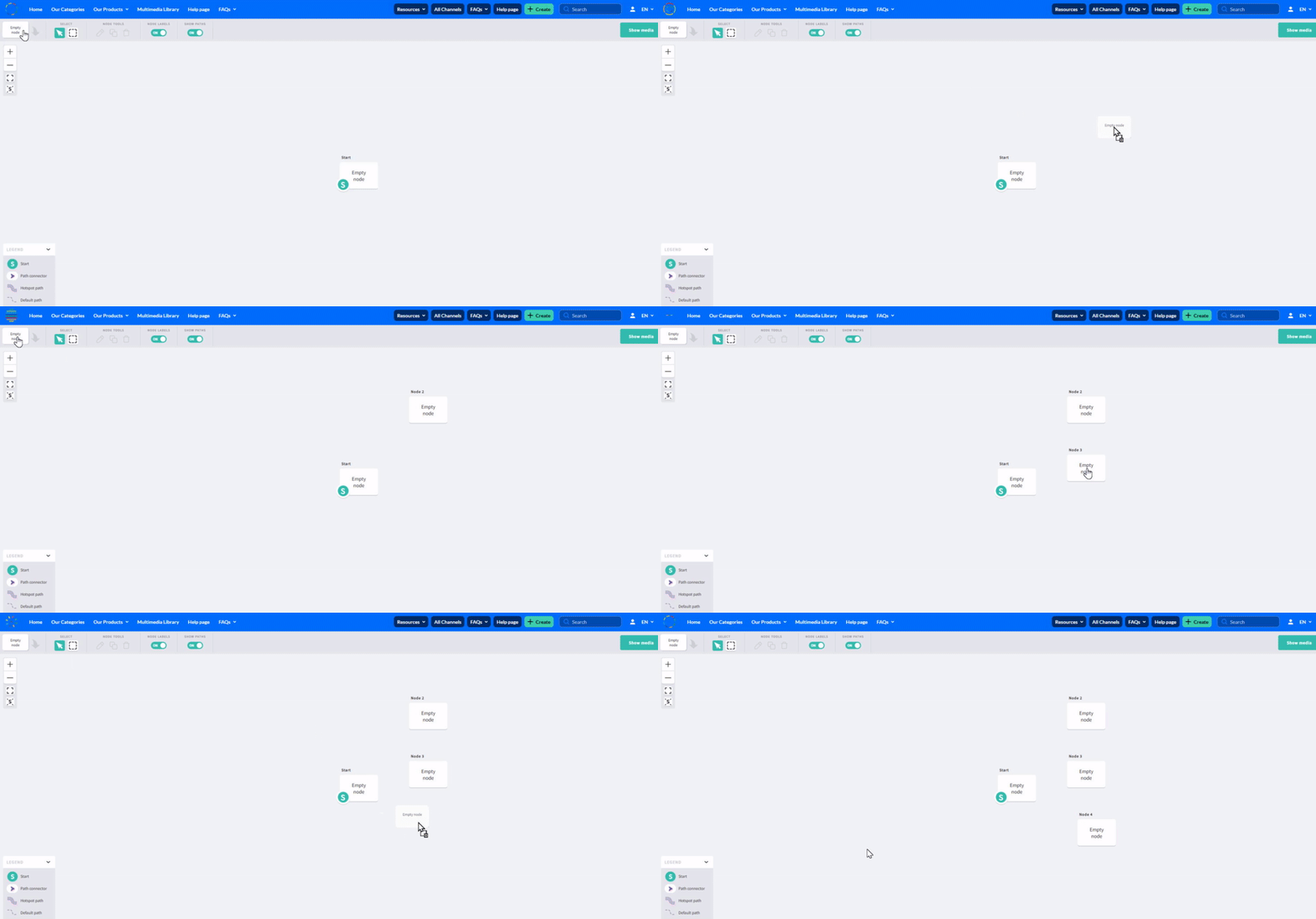
- Om de paden van je video te creëren, ga met je muis naar de rechterkant van een node en sleep de pijl naar een andere node.
Je kunt een node ook aan meerdere notes verbinden, ook aan zichzelf.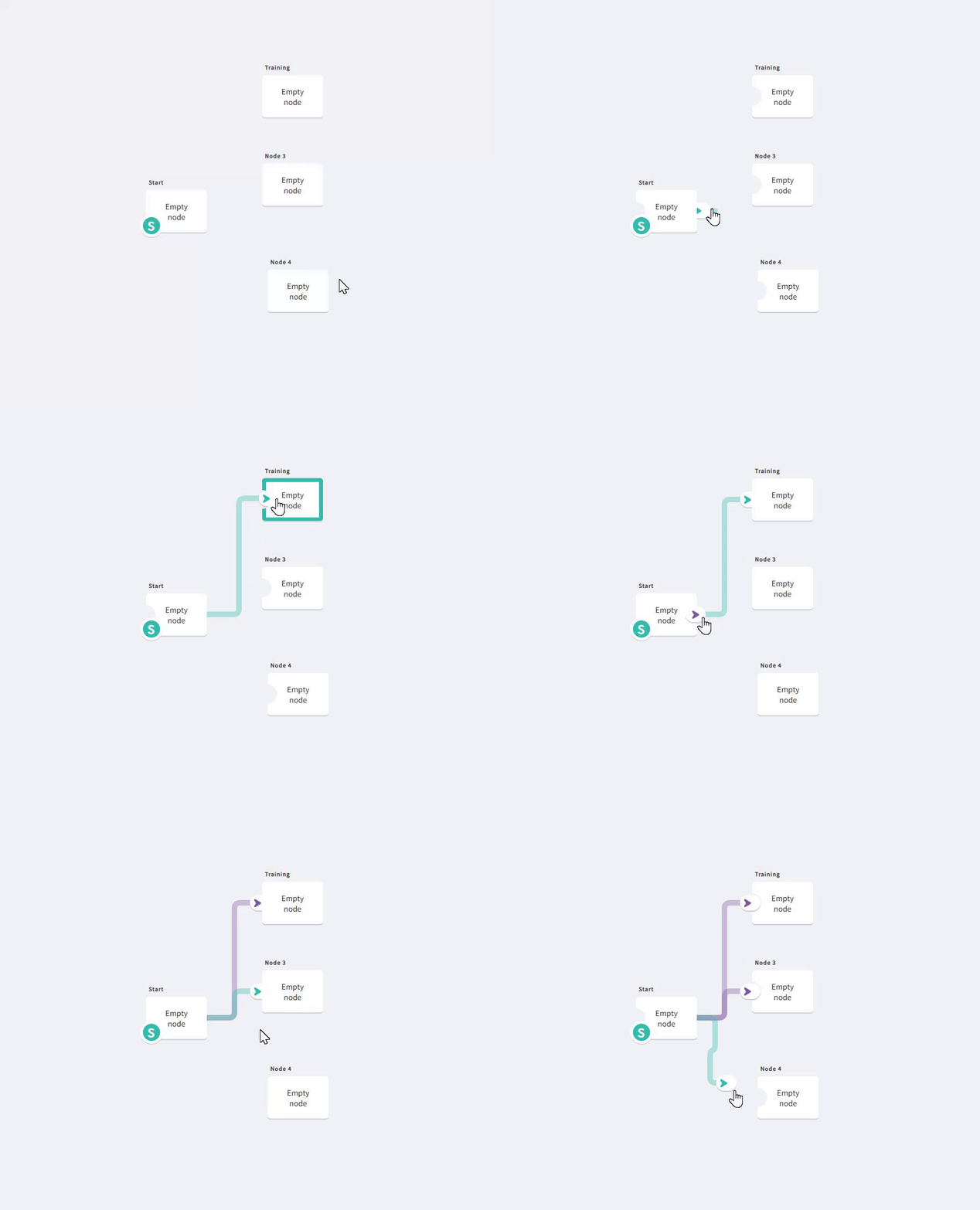
-
Om een pad te verwijderen, klik op het pad (deze wordt groen) en klik op het prullenbakicoon links boven om het pad te verwijderen.
- Klik rechtsboven op Show Media om video's aan nodes toe te wijzen.
- Sleep de video's naar de gewenste nodes
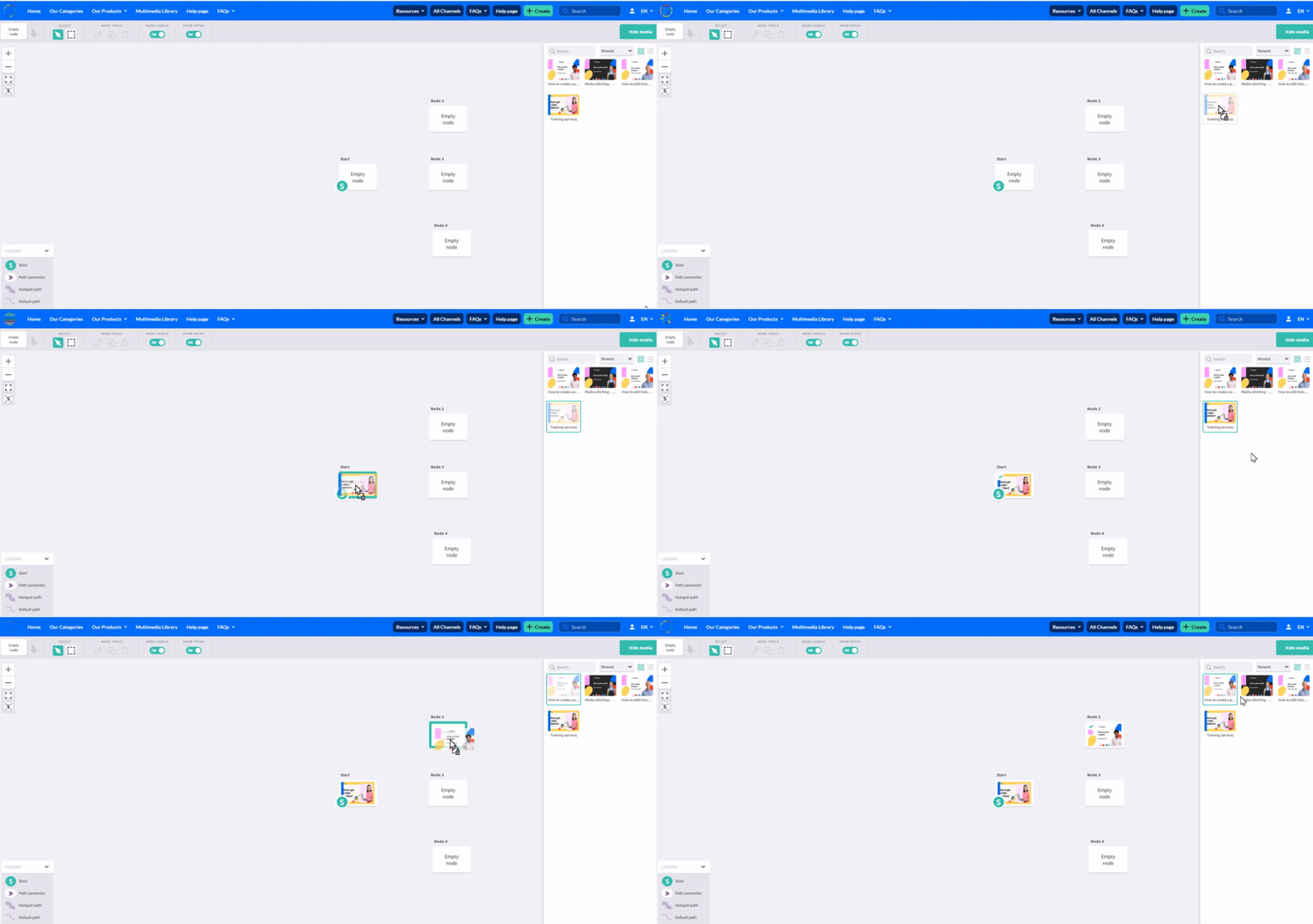
Je kunt dubbelklikken op de naam van de node om deze een andere naam te geven.
Hotspots (knoppen) aanmaken en bewerken
Als je nodes met elkaar verbindt, maakt het systeem automatisch hotspots aan in de Start node. Hotspots zijn de belangrijkste manier om interactiviteit toe te voegen aan je video. Met een hotspot kunnen gebruikers op knoppen drukken waarmee ze naar een andere video kunnen gaan, een weblink kunnen openen of andere getriggerde acties kunnen uitvoeren. Er zijn twee manieren om hotspots aan te maken:
1. AUTOMATISCH GEGENEREERDE HOTSPOTS
Als je nodes met elkaar verbindt, wordt er door het systeem automatisch hotspots aangemaakt in de Start node.
- Dubbelklik op de Start node om de editor te openen.
Alle verbonden hotspots zie je in de linker bovenhoek. - Pak en sleep een hotspot naar de gewenste positie in de video.
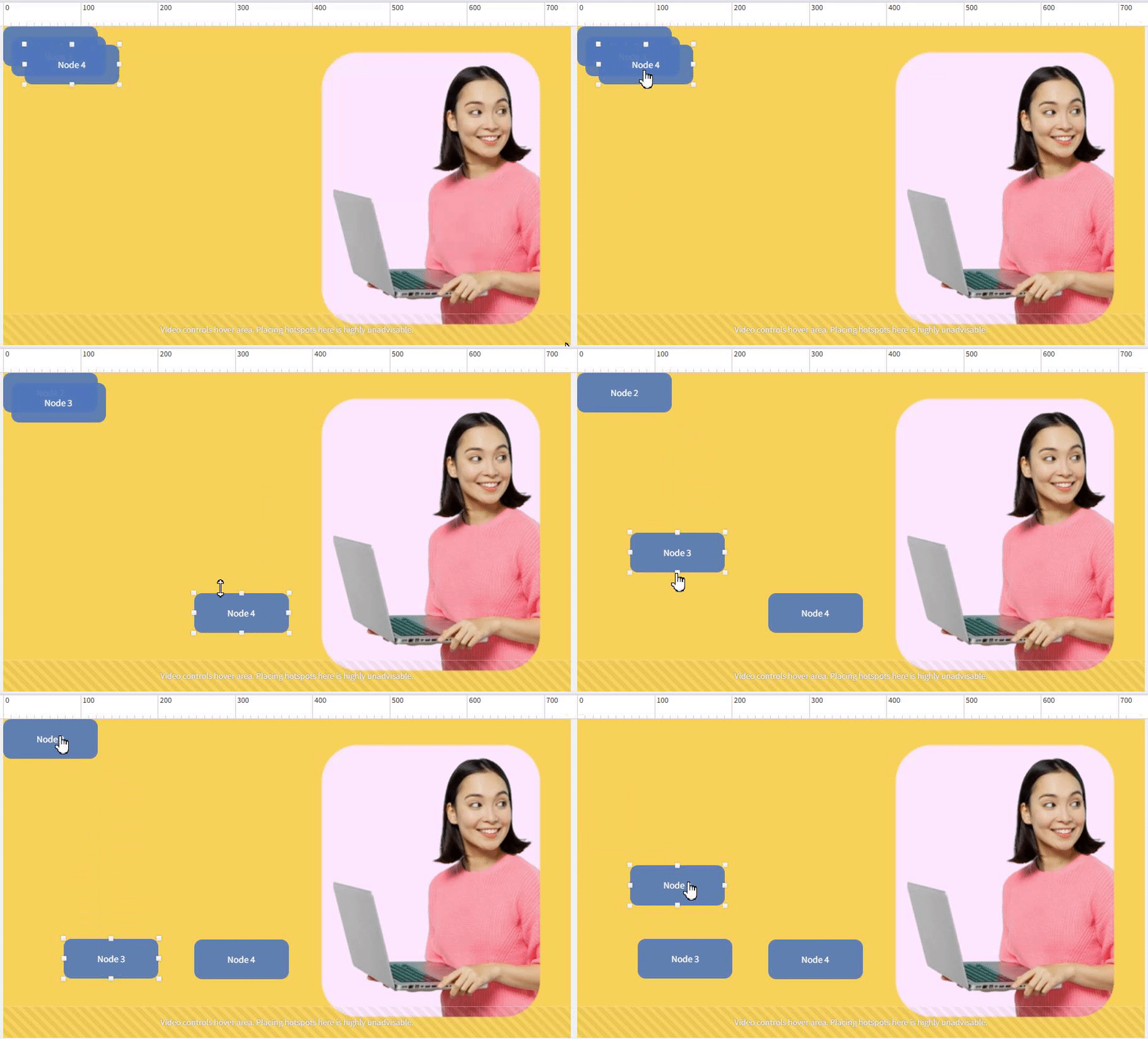
- Deze automatisch gegenereerde hotspots kun je bewerken. Zie Bewerk hotspots voor instructies.
2. HANDMATIG AANGEMAAKTE HOTSPOTS
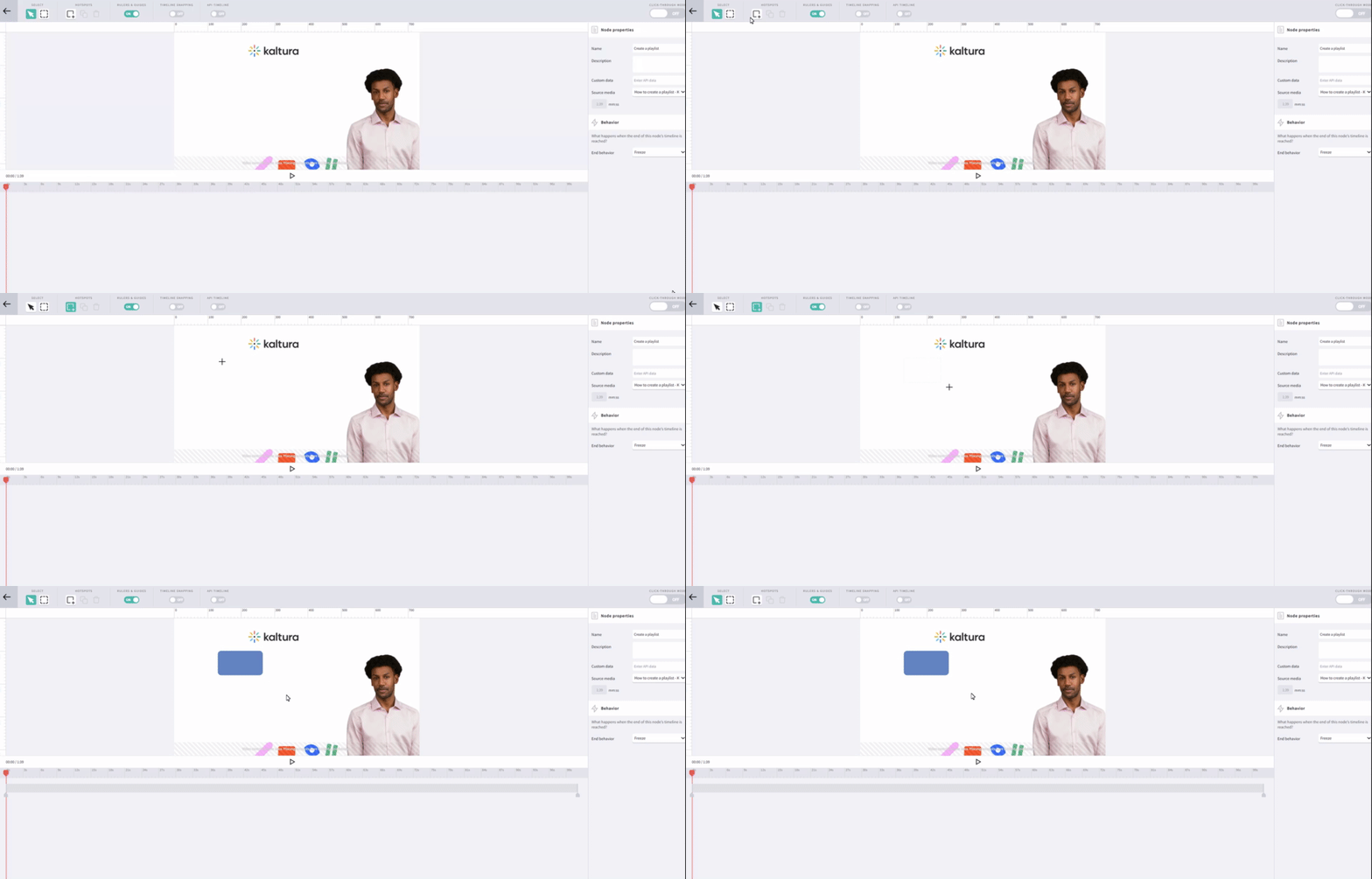
- Dubbelklik op een node op de node map om de editor te openen.
- Klik op het Draw Hotspot icoon.
- Teken de hotspot op je video.
BEWERK HOTSPOTS
- Dubbelklik op de hotspot om het bewerkpaneel aan de rechterzijde te openen.
GROOTTE EN POSITIONERING
- Sleep de hotspot om deze te verplaatsen.
- Klik op de vierkantjes aan de rand van de hotspot om de grootte aan te passen.
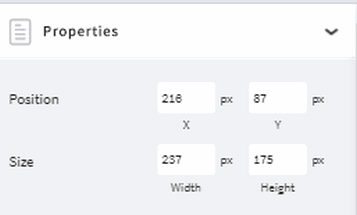
- Gebruik het eigenschappenvenster aan de rechterkant voor pixelprecieze aanpassingen.
Je kunt ook hulplijnen toevoegen om te helpen met het uitlijnen van je hotspots:
- Klik Rulers & Guides in de linkerbovenhoek.
- Klik op de lineaal bovenin of rechts om hulplijnen toe te voegen.
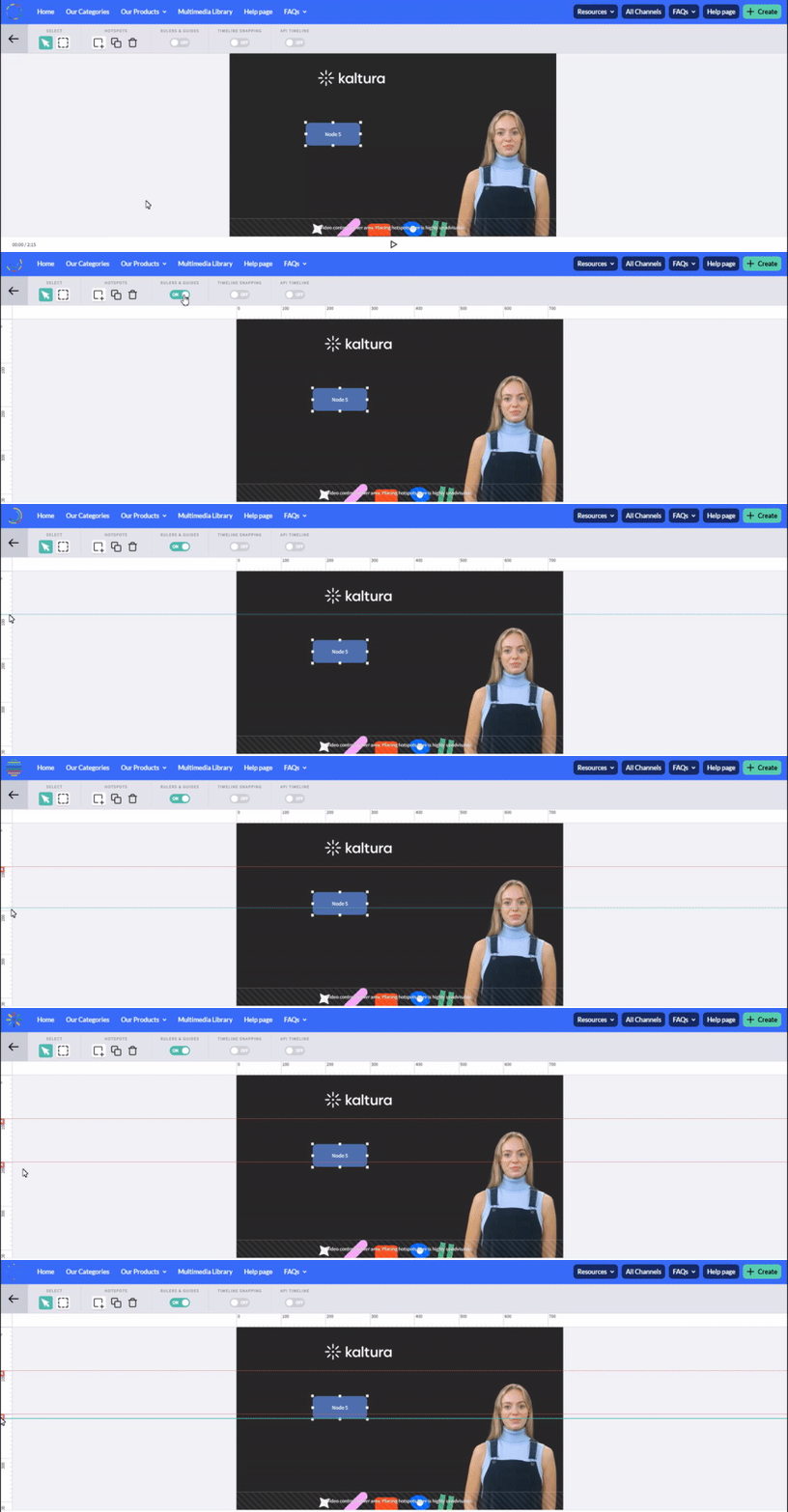
- Klik op de X naast een hulplijn om deze te verwijderen.
ACTIES VAN DE HOTSPOTS
Onder het kopje Behavior in het eigenschappenvenster kun je instellen wat de kijker gaat zien als de hotspot wordt aangeklikt.
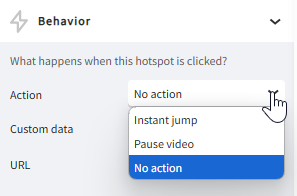
Je kunt kiezen uit:
- Instant Jump: Spring direct naar een andere node (video).
- Pause Video: Zet de video op pauze.
- No Action: Geen klikactie; alleen tekst weergeven.
Voor een uitgebreiddere omschrijving van hotspots, ga naar het Kaltura Knowledge Center.
Hoe maak ik een video quiz?
Met een videoquiz kun je interactieve vragen toevoegen aan je video om betrokkenheid te vergroten of te peilen of de kijkers de stof goed begrijpen.
Door vragen rechtstreeks in een video in te bouwen, verandert de Kaltura video quiz passief kijkgedracht in actieve deelname. Je kunt:
- Kijk of de kijker de inhoud begrepen heeft terwijl de video afspeelt.
- Nagaan welke onderwerpen extra aandacht behoeven.
- De impact en effectiviteit van je video meten.
Je kunt ook quizvragen toevoegen aan YouTube-video's die via Kaltura zijn geupload. Hoofdstukken en slides zijn alleen niet beschikbaar voor op YouTube-gebaseerde quizzen.
Volg onderstaande instructies om je videoquiz aan te maken:
Quiz editor starten
- Klik rechtsboven op +Aanmaken en selecteer Videoquiz.
De pagina Select media wordt weergegeven. Je kunt het zoekveld en de filters gebruiken om snel je gewenste media te vinden.
- Klik Select naast het item dat je voor de quiz wil gebruiken.
Je kunt het oogicoon gebruiken om een voorvertoning van de media te laden: druk de playknop om de voorvertoning af te spelen en kies vervolgens Select of Sluiten.
Als de Embed knop wit is, zijn niet alle verplichte metadatavelden ingevuld. Ga naar je media en vul alle verplichte metadatavelden in.
Als je een nieuw media-item voor de quiz wilt uploaden, klik je helemaal rechts op Uploaden. Raadpleeg indien nodig de instructies onder Media uploaden.
Zodra je op Select heb gedrukt, zal de quizeditor openen.
Quizinstellingen configureren
1. DETAILS
Klik het Details tabblad om de quiz details te bewerken.
Je ziet de volgende standaardwaarden, die je kunt aanpassen aan je eigen stijl of doel (vergeet niet om naar beneden te scrollen terwijl je in het tabblad bent):
- Naam van de toets - Dit is standaard de naam die je hebt gegeven aan het media item. In dit venster kun je de naam van je quiz aanpassen.
- Welcomstbericht - Hier staat standaard een bericht klaar. Dit bericht kan naar wens worden aangepast. Het bericht wordt weergegeven op het eerste scherm van de quiz. Als je geen welkomstbericht wil, deselecteer dan het vakje voor Welkomstpagina tonen.
- Download van de vragen toestaan - Met dit vinkje aangevinkt kunnen deelnemers van de quiz de vragenlijst downloaden voordat ze aan de quiz beginnen.
- Instructies - De volgende tekst zal worden getoond: “Alle vragen moeten worden beantwoord. De toets zal op het eind worden ingestuurd.”
2. SCORES
Klik op het Scores tabblad om score-opties in te stellen of aan te passen.
De volgende standaardwaarden worden weergegeven. Deze kun je in dit tabblad aanpassen:
- Meerdere pogingen toestaan - Je kunt instellen hoeveel pogingen de deelnemer heeft om de quiz te maken (minimum van 2 per quiz). Vervolgens kun je kiezen welke score behouden moet blijven (hoogste poging, laagste poging, laatste poging, eerste poging, gemiddelde van alle pogingen). Het aantal pogingen wordt op de welkomstpagina weergegeven, als de optie Welkomstpagina weergeven is aangevinkt onder het Details tabblad. Nadat een deelnemer de quiz heeft ingeleverd, wordt op de pagina Ingeleverd de eindscore weergegeven. (Deelnemers kunnen hun eerdere antwoorden niet meer zien nadat ze op de quiz opnieuw hebben gedaan.)
Je kunt kiezen of deelnemers wel of geen scores mogen zien:
- Scores niet tonen - Na het indienen van de quiz verschijnt er een bedankbericht en worden er geen scores aan de kijker getoond.
- Scores tonen - Deelnemers krijgen de pagina met de quizscore te zien nadat de quiz is ingeleverd.
- Antwoorden opnemen - Deelnemers kunnen de juiste en onjuiste antwoorden zien. Als je heb gekozen voor het toevoegen van een toelichting, krijgen deelnemers deze ook te zien.
3. ERVARING
Ga naar het tabblad Ervaring om ervaringsopties aan te passen.
- Toestaan dat antwoorden worden gewijzigd - Toestaan dat deelnemers antwoorden kunnen wijzigen voor ze de toets insturen.
- Overslaan toestaan - Deelnemers krijgen een knop ‘Voorlopig overslaan’ te zien. Op deze manier kunnen ze een vraag overslaan en er later op terugkomen.
- Overslaan niet toestaan - Deelnemers moeten verplicht eerst antwoord geven voordat ze verder kunnen met de quiz.
- Niet vooruit zoeken - Deelnemers zullen niet met de zoekbalk voorbij het huidige punt in de video kunnen navigeren.
Je kunt te allen tijde terug naar de standaardinstellingen door op Terug naar standaardinstellingen te klikken.
Vragen toevoegen aan je quiz
- Navigeer in de editor naar het punt in de video waar je een vraag wil toevoegen.
- Klik op + Een vraag toevoegen
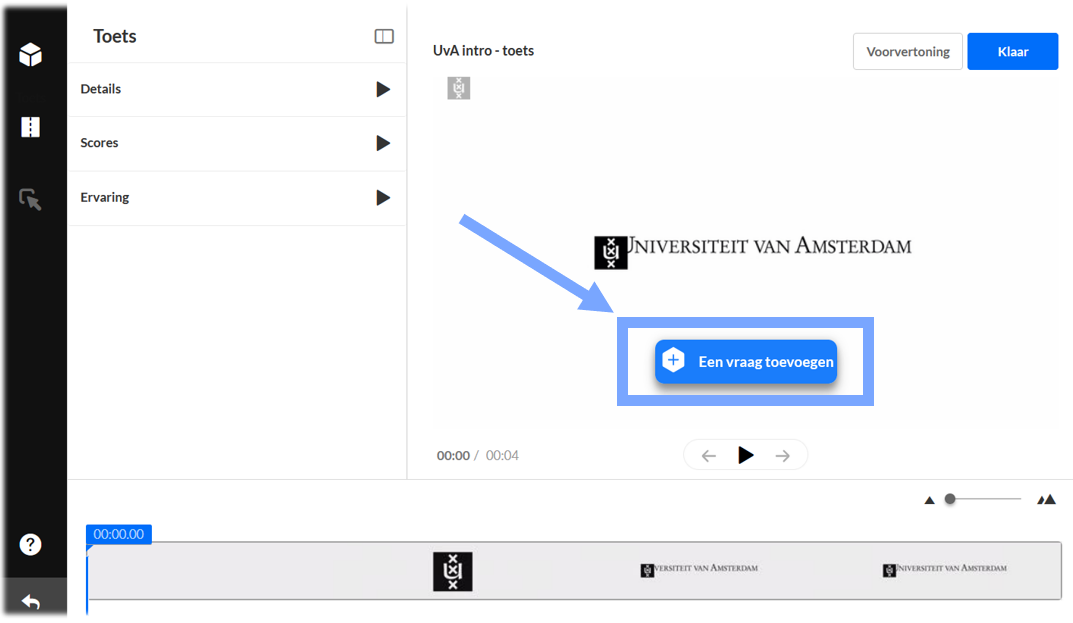
- Kies een vraagtype:
- Meerkeuze - meerkeuze vraag tot en met 4 antwoordopties met maar één juist antwoord.
- Juist/Fout- Twee antwoorden mogelijk: goed of fout
- Reflectiepunt - geeft een reflectieve tekst weer en zet het afspelen van de video even op pauze.
- Open vraag- deelnemers typen hun eigen tekst in (maximaal 400 tekens voor vragen, 250 voor antwoorden). Open vragen moeten vóór het indienen worden beantwoord en worden niet automatisch beoordeeld. Je moet ze handmatig nakijken en beoordelen.
- Typ je vraag in het veld Voeg hier een vraag toe.
- Vul het juiste antwoord in het veld Voeg hier het JUISTE antwoord toe.
- Vul de overige antwoorden in bij Voeg hier een bijkomend antwoord toe. Er zijn minimaal twee antwoorden nodig.
- Klik op het + icoon om meer antwoorden toe te voegen.
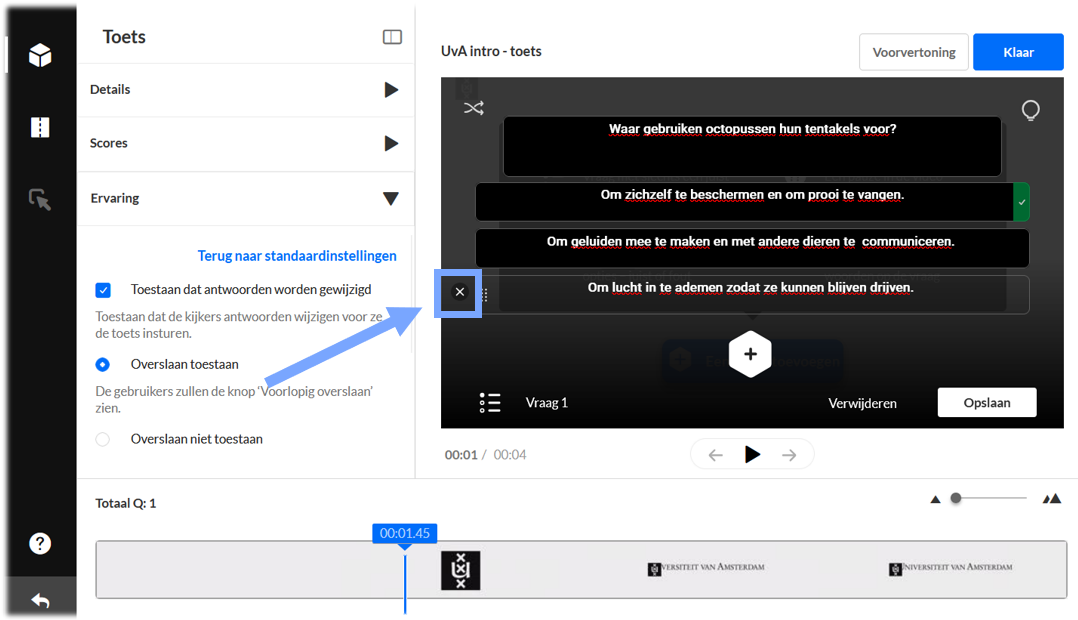
- Om een antwoord te verwijderen, ga je er met de muis overheen en klik je op de x die ernaast verschijnt. Het juiste antwoord kan niet worden verwijderd, maar alleen worden gewijzigd.
- Klik op het lampicoon als je een hint of een uitleg (Waarom) aan je vraag toe wil voegen.
Het Waarom kan een onderbouwing voor een antwoord geven (uitleggen waarom dit het juiste antwoord is). Het Waarom verschijnt pas aan het einde van de quiz en alleen als de optie Antwoorden opnemen is aangevinkt op het tabblad Scores.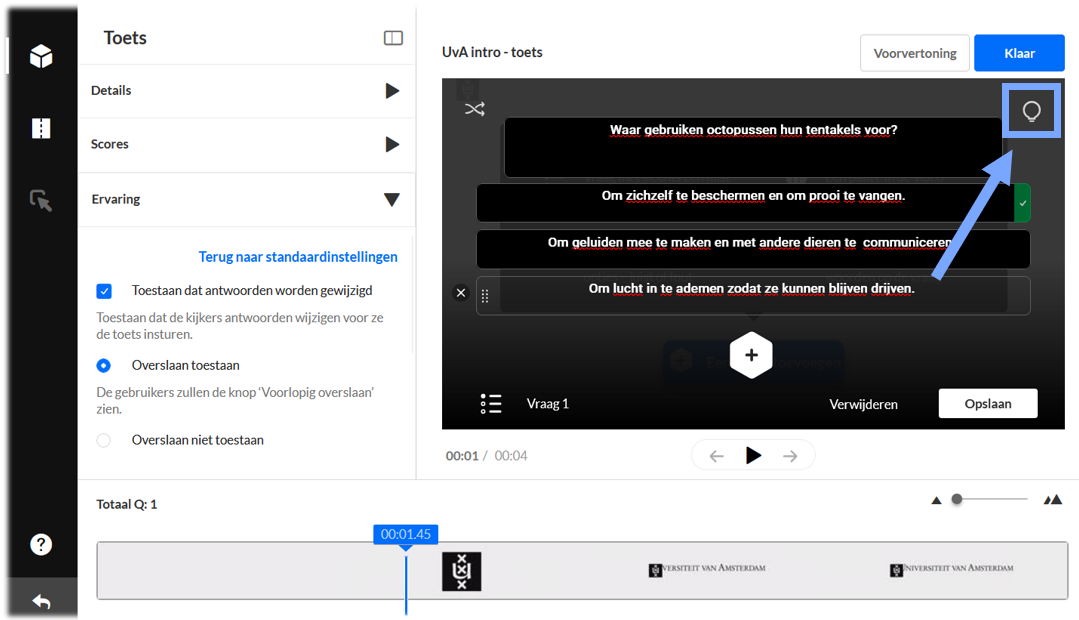

- Nadat je de antwoordopties hebt ingevoerd, gebruik je het Schudicoon om de antwoorden door elkaar te husselen.
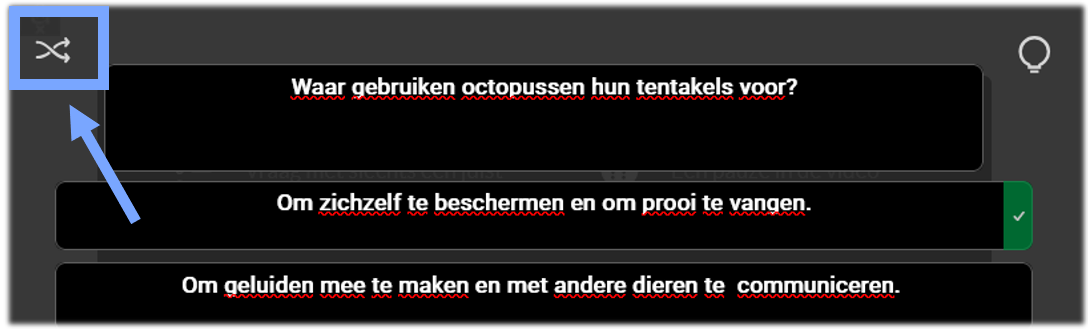
Je kunt de antwoorden ook handmatig door elkaar husselen door met de muis over de puntjes naast de antwoorden te gaan en ze te verslepen. Het juiste antwoord is altijd gemarkeerd met een groen vinkje aan het eind. - Klik op Opslaan om de vraag op te slaan of op Verwijderen om de vraag te verwijderen.
De vragen verschijnen op de tijdlijn aangeduid met een blauw quizicoon.
- Beweeg de muis over een vraagpictogram om een voorbeeld te bekijken, of klik erop om de vraag te bewerken. Sleep het pictogram naar een andere plek in de tijdlijn, indien wenselijk.
- Als je de volgende vraag wilt toevoegen, verplaats je de cursor naar het punt op de tijdlijn waar je de vraag wilt laten verschijnen. Plaats vragen niet te dicht bij elkaar, omdat ze elkaar anders kunnen overlappen.
- Herhaal de stappen voor elke vraag.
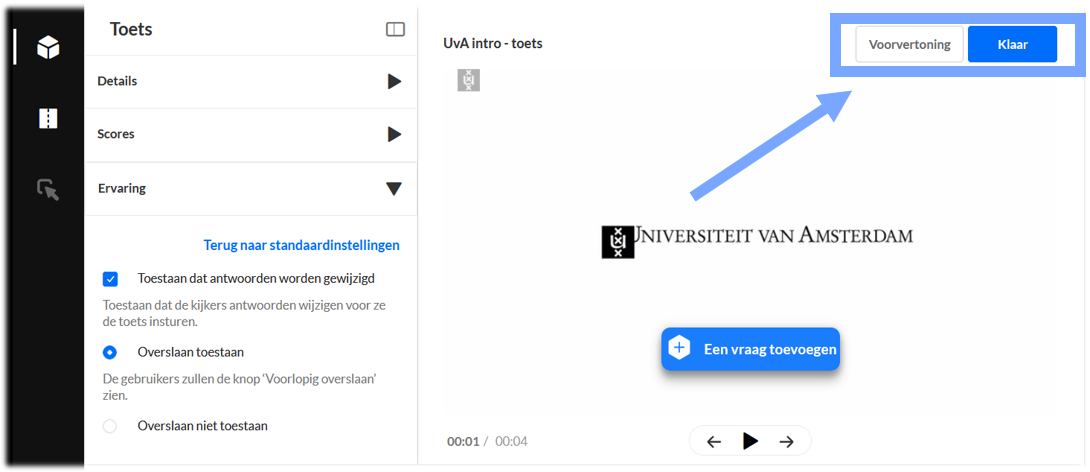
- Als je klaar bent met het invoeren van alle vragen en antwoorden, klik op Voorvertoning om een voorbeeld van je quiz te bekijken of op Klaar als je de quiz wil opslaan.
TOEGANKELIJKHEID
Hoe schakel ik de modus met hoog contrast in?
HOOG CONTRAST OP VIDEO.UVA.NL
Op video.uva.nl kun je de modus met hoog contrast aanzetten door op het profielpictogram naast de zoekbalk te klikken.
Schakel hoog contrast in door de schuifbalk naar rechts te schuiven.
HOOG CONTRAST IN CANVAS
In Canvas kun je de modus met hoog contrast inschakelen door op de drie puntjes te klikken, naast de +Aanmaken knop.
Schakel hoog contrast in door de schuifbalk naar rechts te schuiven.
Waarom zou ik transcripties of ondertiteling aan mijn media toevoegen?
Hoe voeg ik transcipties toe aan mijn video?
- Ga naar Mijn Media op video.uva.nl of in Canvas.
- Open de gewenste video.
- Klik op de drie puntjes onder de video en selecteer Ondertitels & verrijking.

- Selecteer bij Taal bronmedia de gewenste taal.

- Klik op Bestellen.
Er wordt een transcriptie van je media gemaakt met een nauwkeurigheid van ongeveer 95%, afhankelijk van de geluidskwaliteit en het accent. Nadat de transcipties zijn geleverd, kan de aanvrager of co-editer de transcipties verder verfijnen of omzetten naar ondertitels. Voor instructies zie: Hoe bewerk ik gegenereerde transcripties?
Hoe bewerk ik gegenereerde transcripties?
-
-
- Klik op de drie puntjes onder de video en klik Bewerken.
- Klik op het tabblad Toegankelijkheid en vind het aangemaakte transcriptiebestand.
- Klik op de drie puntjes en selecteer Editor Starten.
In deze editor zijn er verschillende onderdelen die je kan bewerken:
Edit detail
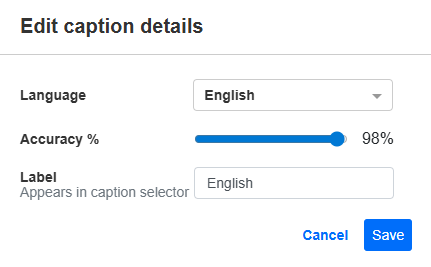
- Klik in de editor op Edit details om de taal van de ondertiteling te wijzigen, de nauwkeurigheid bij te werken of het label aan te passen.
Het 'Edit caption details' scherm opent. - Pas de taal, de nauwkeurigheid en het label van het de transcriptie aan.
- Klik op Save.
Wijzigingen worden direct doorgevoerd.
Vind en vervang tekst
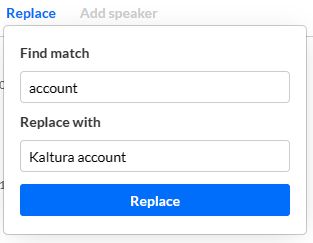
- Klik op Replace in de editor.
- Vul je zoekopdracht in het veld Find match.
- Vul de vervangende tekst in, in het veld Replace with.
- Klik op Replace.
- Klik op Save.
Voeg naam van de spreker toe
- Selecteer in de editor de rij(en) waaraan je de sprekers toe wil voegen en klik vervolgens op Add speaker.
- Typ de naam van de spreker in het veld Speaker name.
- Klik Add Speaker.
De naam van de spreker is toegevoegd aan de ondertitels.
- Klik op Save.
Wijzigingen worden direct doorgevoerd.
Bewerk een ondertitelingsregel
- Klik op de regel die je wil bewerken.
- Pas de tekst aan.
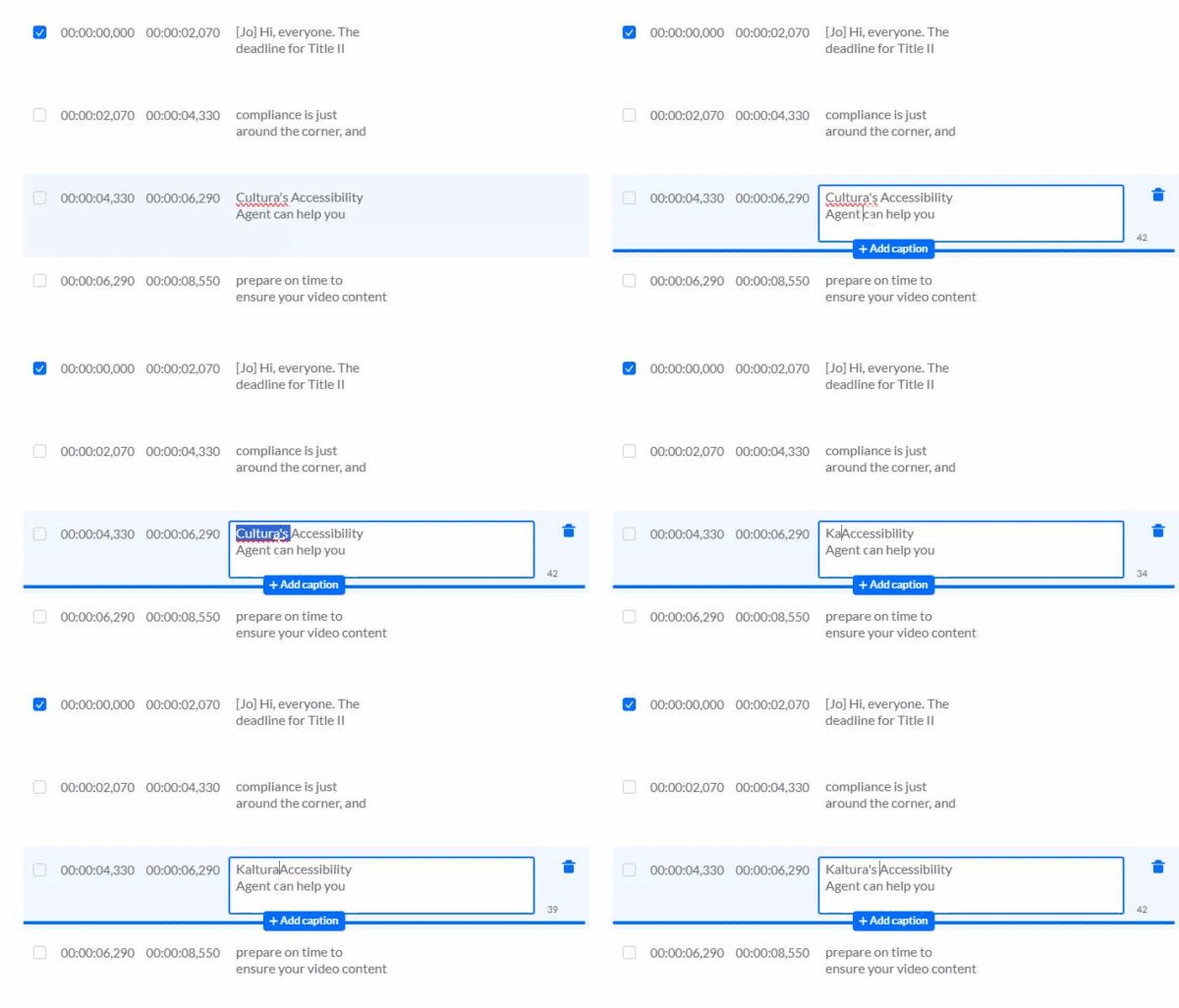
- Klik op Save.
Wijzigingen worden direct doorgevoerd.
Wijzigingen ongedaan maken of opslaan
- Revert zet de laatst opgeslagen versie terug.
- Save slaat al de gemaakte wijzigingen op.
- Klik op de drie puntjes onder de video en klik Bewerken.
-
Waarom zou ik een uitgebreide audiobeschrijving (EAD) toevoegen aan mijn media?
Het is mogelijk om uitgebreide audiobeschrijving (EAD, Extended Audio Description) toe te voegen aan media. Deze functionaliteit maakt video's beter toegankelijk voor kijkers met een visuele beperking. Een uitgebreide audiobeschrijving is een extra gesproken beschrijving van wat er visueel gebeurt in een video, zoals acties, gezichtsuitdrukkingen of belangrijke scène-elementen. Hierdoor kunnen kijkers die minder of niet kunnen zien, de inhoud beter volgen en begrijpen.
Als een video EAD bevat, kunnen kijkers deze inschakelen via de AD knop in de video player.
Zodra deze functie is ingeschakeld, wordt de EAD automatisch op de juisten momenten afgespeeld. Bekijk onderstaande video voor een voorbeeld:
Hoe maak ik een uitgebreide audiobeschrijving (EAD) aan?
Een EAD-bestand wordt aangemaakt in een VTT-bestandsformaat (WebVTT). Dit is een eenvoudig tekstbestand waarin je beschrijft wat er visueel in de video gebeurt, gekoppeld aan specifieke momenten in de video (tijdcodes). Je kunt dit bestand aanmaken met een standaard teksteditor, zoals Kladblok (Windows) of TextEdit (Mac) en het opslaan met de extensie .vtt. Hieronder vind je een voorbeeld:
WEBVTT

00:00:05.000 --> 00:00:09.000
Een vrouw gaat aan een tafel zitten en pakt een schrift.

00:00:12.000 --> 00:00:16.000
Ze opent het schrift. Een man komt binnenlopen.

00:00:20.000 --> 00:00:24.000
De man gaat naast de vrouw zitten.- Om je VTT-bestand te uploaden, ga naar de gewenste video en klik op de drie puntjes onder de video en klik Bewerken.
- Klik op het tabblad Toegankelijkheid.
- Ga naar Ondertiteling en uitgebreide audiobeschrijving (EAD) en klik Upload.
- Klik Uitgebreide audiobeschrijving (EAD).
Het Uitgebreide audiobeschrijving (EAD) uploaden scherm laadt. - Upload je .vtt bestand door op Uploaden te klikken.
- Geef je EAD een label. Dit label wordt weergegeven in de player wanneer de kijker een EAD wil selecteren.
- Selecteer je taal
- Geef nauwkeurigheid op.
- Klik op Toevoegen.