Toegankelijkheid is belangrijk om je content voor iedereen beschikbaar te maken. Op deze paginastaan een aantal hulpmiddelen om je eigen content toegankelijker te maken en vind je sneltoetsen om door het Kaltura platform te navigeren. Let op: Firefox-browser biedt niet de beste ondersteuning voor toegankelijkheid voor deze website.
Op dit moment voldoet Kaltura aan toegankelijkheidsrichtlijnen zoals WCAG 2.1 AA. Als je op deze pagina geen antwoord op je vraag vindt, neem dan contact met ons op via het contactformulier of lees meer over de toegankelijkheidsverklaring van Kaltura op hun website.
MAAK JE CONTENT TOEGANKELIJKER
Hoe schakel ik de modus met hoog contrast in?
HOOG CONTRAST OP VIDEO.UVA.NL
Op video.uva.nl kun je de modus met hoog contrast aanzetten door op het profielpictogram naast de zoekbalk te klikken.
Schakel hoog contrast in door de schuifbalk naar rechts te schuiven.

HOOG CONTRAST IN CANVAS
In Canvas kun je de modus met hoog contrast inschakelen door op de drie puntjes te klikken, naast de +Aanmaken knop.
Schakel hoog contrast in door de schuifbalk naar rechts te schuiven.
Waarom zou ik transcripties of ondertiteling aan mijn media toevoegen?
Hoe voeg ik transcipties toe aan mijn video?
- Ga naar Mijn Media op video.uva.nl of in Canvas.
- Open de gewenste video.
- Klik op de drie puntjes onder de video en selecteer Ondertitels & verrijking.

- Selecteer bij Taal bronmedia de gewenste taal.

- Klik op Bestellen.
Er wordt een transcriptie van je media gemaakt met een nauwkeurigheid van ongeveer 95%, afhankelijk van de geluidskwaliteit en het accent. Nadat de transcipties zijn geleverd, kan de aanvrager of co-editer de transcipties verder verfijnen of omzetten naar ondertitels. Voor instructies zie: Hoe bewerk ik gegenereerde transcripties?
Hoe bewerk ik gegenereerde transcripties?
-
-
- Klik op de drie puntjes onder de video en klik Bewerken.
- Klik op het tabblad Toegankelijkheid en vind het aangemaakte transcriptiebestand.
- Klik op de drie puntjes en selecteer Editor Starten.
In deze editor zijn er verschillende onderdelen die je kan bewerken:
Edit detail
- Klik in de editor op Edit details om de taal van de ondertiteling te wijzigen, de nauwkeurigheid bij te werken of het label aan te passen.
Het 'Edit caption details' scherm opent. - Pas de taal, de nauwkeurigheid en het label van het de transcriptie aan.
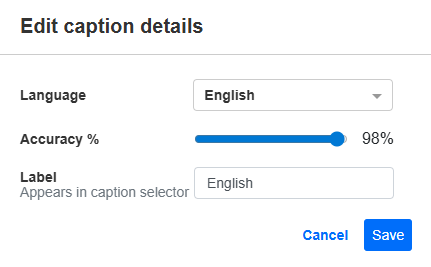
- Klik op Save.
Wijzigingen worden direct doorgevoerd.
Vind en vervang tekst
- Klik op Replace in de editor.
- Vul je zoekopdracht in het veld Find match.
- Vul de vervangende tekst in, in het veld Replace with.
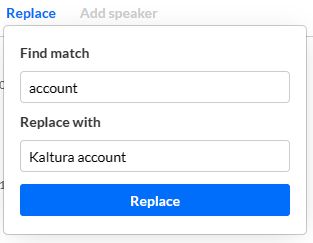
- Klik op Replace.
- Klik op Save.
Voeg naam van de spreker toe
- Selecteer in de editor de rij(en) waaraan je de sprekers toe wil voegen en klik vervolgens op Add speaker.
- Typ de naam van de spreker in het veld Speaker name.
- Klik Add Speaker.
De naam van de spreker is toegevoegd aan de ondertitels.
- Klik op Save.
Wijzigingen worden direct doorgevoerd.
Bewerk een ondertitelingsregel
- Klik op de regel die je wil bewerken.
- Pas de tekst aan.
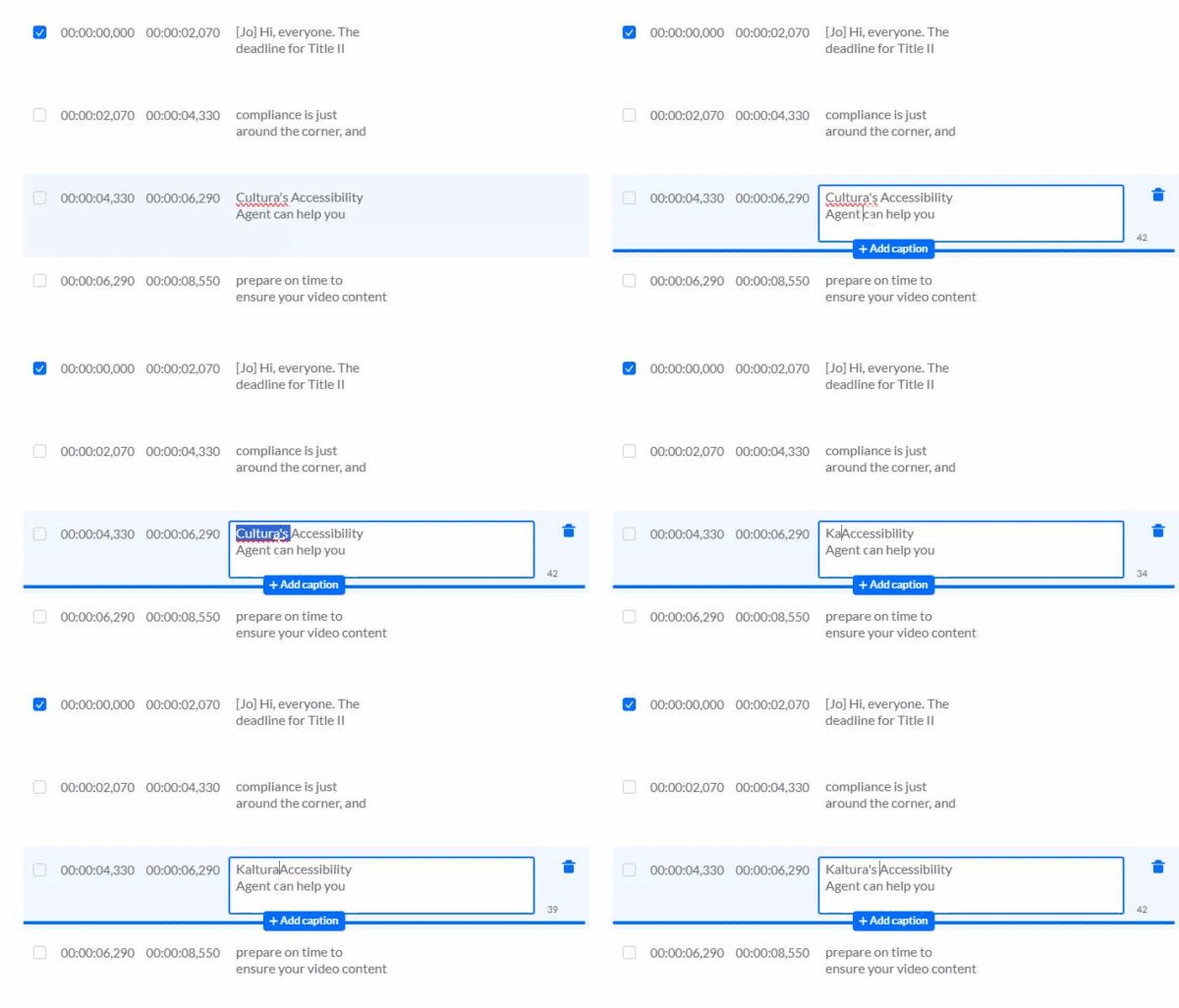
- Klik op Save.
Wijzigingen worden direct doorgevoerd.
Wijzigingen ongedaan maken of opslaan
- Revert zet de laatst opgeslagen versie terug.
- Save slaat al de gemaakte wijzigingen op.
- Klik op de drie puntjes onder de video en klik Bewerken.
-
Waarom zou ik een uitgebreide audiobeschrijving (EAD) toevoegen aan mijn media?
Het is mogelijk om uitgebreide audiobeschrijving (EAD, Extended Audio Description) toe te voegen aan media. Deze functionaliteit maakt video's beter toegankelijk voor kijkers met een visuele beperking. Een uitgebreide audiobeschrijving is een extra gesproken beschrijving van wat er visueel gebeurt in een video, zoals acties, gezichtsuitdrukkingen of belangrijke scène-elementen. Hierdoor kunnen kijkers die minder of niet kunnen zien, de inhoud beter volgen en begrijpen.
Als een video EAD bevat, kunnen kijkers deze inschakelen via de AD knop in de video player.
Zodra deze functie is ingeschakeld, wordt de EAD automatisch op de juisten momenten afgespeeld. Bekijk onderstaande video voor een voorbeeld:
Hoe maak ik een uitgebreide audiobeschrijving (EAD) aan?
Een EAD-bestand wordt aangemaakt in een VTT-bestandsformaat (WebVTT). Dit is een eenvoudig tekstbestand waarin je beschrijft wat er visueel in de video gebeurt, gekoppeld aan specifieke momenten in de video (tijdcodes). Je kunt dit bestand aanmaken met een standaard teksteditor, zoals Kladblok (Windows) of TextEdit (Mac) en het opslaan met de extensie .vtt. Hieronder vind je een voorbeeld:
WEBVTT

00:00:05.000 --> 00:00:09.000
Een vrouw gaat aan een tafel zitten en pakt een schrift.

00:00:12.000 --> 00:00:16.000
Ze opent het schrift. Een man komt binnenlopen.

00:00:20.000 --> 00:00:24.000
De man gaat naast de vrouw zitten.- Om je VTT-bestand te uploaden, ga naar de gewenste video en klik op de drie puntjes onder de video en klik Bewerken.
- Klik op het tabblad Toegankelijkheid.
- Ga naar Ondertiteling en uitgebreide audiobeschrijving (EAD) en klik Upload.
- Klik Uitgebreide audiobeschrijving (EAD).
Het Uitgebreide audiobeschrijving (EAD) uploaden scherm laadt. - Upload je .vtt bestand door op Uploaden te klikken.
- Geef je EAD een label. Dit label wordt weergegeven in de player wanneer de kijker een EAD wil selecteren.
- Selecteer je taal
- Geef nauwkeurigheid op.
- Klik op Toevoegen.
KALTURA SNELKOPPELINGEN
Snelkoppelingen in de Kaltura player
Snelkoppelingen video editing
Onderstaande snelkoppelingen zijn bedoeld voor wanneer je in de Kaltura-editor werkt om je video te knippen, een quiz te maken of hotspots aan te maken. Je kunt de snelkoppelingen ook openen vanuit de editor door op het help-pictogram (?) onderaan de werkbalk aan de linkerkant te klikken.
| Action | Windows | macOS |
|---|---|---|
| Opslaan | Ctrl + s | ⌘ + s |
| Een kopie opslaan | Ctrl + Shift + s | ⌘ + Shift + s |
| Ongedaan maken | Ctrl + z | ⌘ + z |
| Opnieuw toepassen | Ctrl + Shift + z | ⌘ + Shift + z |
| Ga naar gebruikershandleiding | m | m |
| Paneel openen/sluiten | Ctrl + Shift + 1 | ⌘ + Shift + 1 |
| Help | Ctrl + y | ⌘ + y |
| Tooltips weergeven | t | t |
| Segment verwijderen | Delete / Backspace | Delete / Backspace |
| Segment splitsen | s | s |
| Selecteer het volgende segment | Shift + → | Shift + → |
| Selecteer het vorige segment | Shift + ← | Shift + ← |
| Zoom in op de tijdlijn | Alt + = | Option + = |
| Zoom uit op de tijdlijn | Alt + - | Option + - |
| Zet inpunt | i | i |
| Zet uitpunt | o | o |
| Reset | Alt + Shift + r | Option + Shift + r |
| Play/pauze | Spacebar | Spacebar |
| Ga naar het begin van de geselecteerde sectie | Alt + Shift + ← | Option + Shift + ← |
| Ga naar het eind van de geselecteerde sectie | Alt + Shift + → | Option + Shift + → |
| Spring één seconde vooruit | → | → |
| Spring tien seconden vooruit | Alt + → | Option + → |
| Spring één seconde achteruit | ← | ← |
| Spring tien seconden achteruit | Alt + ← | Option + ← |
| Ga naar tijd | Ctrl + j | ⌘ + j |
Snelkoppelingen Kaltura Capture
Kaltura Capture is een externe app waarmee je video's, webcams en-of audio kunt opnemen. Je kunt Kaltura Capture vanaf het platform starten, de app wordt vervolgens in een nieuw venster geopend. In de tabel vind je de snelkoppelingen voor Kaltura Capture.
- Gebruik op Mac de Command (⌘) toets.
- Gebruik op Windows de Control (Ctrl) toets.
| Action | Windows | macOS |
| Opname starten / pauzeren / hervatten | Ctrl + Shift + R | ⌘ + Shift + R |
| Opname stoppen | Ctrl + Shift + S | ⌘ + Shift + S |
| Opname annuleren | Ctrl + Shift +C | ⌘ + Shift +C |
| Alle meldingen wissen | Ctrl + Shift +E | ⌘ + Shift +E |
| Ga naar management | Ctrl + Shift +M | ⌘ + Shift +M |